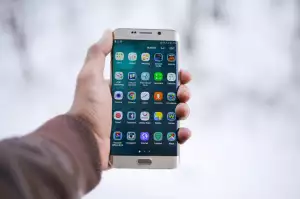
Jak přidat kontakt na plochu Samsungu: Jednoduchý návod

- Otevřete aplikaci Kontakty na telefonu Samsung
- Vyberte kontakt pro přidání na plochu
- Klepněte na tři tečky v pravém rohu
- Zvolte možnost Přidat zástupce na plochu
- Potvrďte umístění ikony kontaktu na ploše
- Přetáhněte ikonu na požadované místo displeje
- Rychlý přístup ke kontaktu jedním klepnutím
- Alternativa přes widget Přímé vytáčení kontaktu
- Odstranění ikony kontaktu podržením a přetažením
- Přidání více kontaktů podle stejného postupu
Otevřete aplikaci Kontakty na telefonu Samsung
Víte, aplikace Kontakty je prostě srdce každého telefonu Samsung. Tady máte uložené všechny důležité lidi – jejich čísla, emaily, zkrátka všechno, co potřebujete. A když chcete mít některý kontakt pořád po ruce přímo na ploše? Začněte tím, že si otevřete právě tuhle aplikaci – je to základ celého procesu.
Většinou najdete Kontakty hned na hlavní obrazovce. Poznáte je snadno – ikona vypadá jako malá postavička, někdy jich tam vidíte i víc najednou. Když ji tam ale nevidíte, nic se neděje. Prostě přejeďte prstem zespodu nahoru a otevře se vám seznam všech aplikací v telefonu. Tam už to určitě najdete.
Jakmile na ikonu klepnete, celá aplikace se rozjede a máte před sebou všechny své kontakty. Ukážou se vám všichni lidé, co máte uložené – ať už jsou to kontakty z Google účtu, ze Samsungu, nebo jen ty, co máte přímo v telefonu. Je to hezky přehledné, všechno seřazené podle abecedy.
Teď se můžete projet seznamem, jak potřebujete. Přejeďte prstem nahoru nebo dolů a listujte si v klidu. Máte jich tam hodně? To znáte – najít konkrétního člověka může být občas fuška. Proto je nahoře vyhledávací políčko. Stačí začít psát jméno a telefon vám sám vyfiltruje jen ty správné výsledky.
Jedno upozornění – vzhled aplikace Kontakty se může trochu lišit podle toho, jakou verzi Androidu a One UI máte v telefonu. Ale nebojte se, základy fungují všude stejně. V novějších verzích můžete navíc dělat různé fígle – třeba si kontakty roztřídit do skupin, označit si ty nejdůležitější jako oblíbené nebo si pohrát s pokročilejším zálohováním do cloudu.
Vyberte kontakt pro přidání na plochu
Přidání oblíbeného kontaktu přímo na plochu telefonu Samsung je praktické, když chcete mít důležité lidi opravdu na dosah. Otevřete si aplikaci Kontakty a už se můžete pustit do hledání.
Máte v telefonu desítky, možná stovky kontaktů? Pak oceníte vyhledávací políčko nahoře na obrazovce. Stačí zadat pár prvních písmen jména a telefon vám okamžitě vyfiltruje, co potřebujete. Ušetříte si spoustu času oproti nekonečnému rolování.
Samozřejmě, můžete seznam procházet i postaru – prostě scrollovat. Kontakty jsou většinou seřazené podle abecedy, takže se v nich snadno orientuje. Všimněte si té praktické abecední lišty na pravé straně – jedním klepnutím skočíte třeba rovnou na písmeno M. Zkuste to, když máte kontaktů opravdu hodně.
Jakmile najdete správnou osobu, klepněte na její jméno. Otevře se vám kompletní karta s telefonem, e-mailem, fotkou a dalšími informacemi, které jste si uložili. Tady přichází ta zajímavá část.
Podívejte se do pravého horního rohu – tam najdete tři tečky nebo tlačítko menu. Po klepnutí se rozbalí seznam možností, co všechno s kontaktem můžete dělat. Hledejte něco ve stylu Přidat na plochu, Vytvořit zkratku nebo podobně. Přesné znění se může trochu lišit podle toho, jakou verzi Androidu a prostředí One UI máte nainstalovanou.
Vyberete to a systém vám automaticky vytvoří ikonku přímo na hlavní obrazovce. Většinou tam uvidíte fotku daného člověka, pokud ji má v kontaktech uloženou, nebo aspoň iniciály na barevném podkladu. Kam přesně se ta ikonka umístí? To záleží na volném místě na vaší aktuální ploše. Máte-li všechno zaplněné, telefon ji buď přesune na další obrazovku, nebo vás vyzve k uvolnění prostoru.
A k čemu vám to bude? Jedním klepnutím zavoláte nebo napíšete zprávu, aniž byste museli pokaždé otevírat kontakty a hledat. Tohle opravdu oceníte u lidí, se kterými jste v kontaktu denně – rodina, nejlepší kamarád, důležitý kolega z práce. Prostě ti, na které se potřebujete rychle dovolat.
Klepněte na tři tečky v pravém rohu
Chcete mít své nejbližší na dosah ruky? Přidání kontaktů přímo na plochu vašeho Samsungu vám ušetří spoustu času. Místo neustálého prohledávání telefonního seznamu stačí jedno klepnutí a hned voláte.
Jak na to? Otevřete si aplikaci Kontakty a podívejte se do horní části obrazovky. Tam uvidíte tři tečky v pravém horním rohu – tahle nenápadná ikonka je vlastně vstupní bránou k celé řadě užitečných funkcí.
Tři tečky poskládané za sebou, ať už svisle nebo vodorovně, najdete prakticky ve všech aplikacích na Androidu. Je to takový univerzální klíč k pokročilým možnostem, které nejsou hned na první pohled vidět.
Až na ty tečky klepnete, rozbalí se vám menu s několika volbami. Právě tady najdete možnost přidat kontakt na plochu nebo vytvořit zástupce. Přesný název se může trochu lišit podle toho, jakou verzi Androidu a Samsung One UI máte nainstalovanou.
Občas se stane, že ty tři tečky nejsou nahoře, ale dole v pravém rohu. Záleží na modelu vašeho telefonu a verzi systému. Novější verze One UI je mají většinou nahoře, u starších to bylo pestřejší. Funkce ale zůstává pořád stejná.
Když ikonku nikde nevidíte, zkontrolujte, jestli máte otevřený konkrétní kontakt, který chcete na plochu přidat. To je totiž důležité – ze seznamu všech kontaktů to nejde. Musíte být uvnitř detailu daného člověka, kde máte všechny jeho údaje – číslo, email a podobně.
Jakmile se vám po klepnutí na tři tečky zobrazí menu, hledejte něco jako Přidat na plochu, Vytvořit zástupce nebo podobnou formulaci. Někde to může být Umístit na domovskou obrazovku nebo prostě jen Zástupce. Klepněte na to a hotovo – ikona vybraného kontaktu se objeví přímo na vaší ploše.
Celá tahle finta je skvělý způsob, jak si telefon přizpůsobit svým potřebám. Babičce můžete zavolat okamžitě, kamarádovi napsat zprávu během vteřiny – všechno bez zdlouhavého procházení kontaktů. Prostě pohodlí, které oceníte hlavně ve chvílích, kdy to spěchá.
Zvolte možnost Přidat zástupce na plochu
Chcete mít své nejdůležitější kontakty vždy po ruce? Přidání kontaktu přímo na plochu Samsungu je snadnější, než si myslíte. Stačí podržet prst na prázdném místě domovské obrazovky a objeví se vám nabídka s různými možnostmi. Tady začíná ta správná cesta k rychlejší komunikaci s lidmi, na kterých vám záleží.
Mezi možnostmi, které se vám zobrazí, hledejte možnost Přidat zástupce na plochu – najdete ji obvykle mezi widgety nebo v samostatné kategorii. Představte si, jak často musíte proklikávat telefonní knihu, abyste našli maminku, partnera nebo kolegu z práce. S touto funkcí to všechno odpadá. Jeden dotek a máte spojení na dosah.
Jakmile tuto možnost vyberete, otevře se seznam všech vašich kontaktů. Můžete je procházet postupně nebo použít vyhledávání, pokud máte kontaktů opravdu hodně. Vyberte osobu, kterou voláte nejčastěji – třeba babičku, která vám volá každý večer, nebo kamaráda, se kterým denně řešíte pracovní záležitosti. Telefon automaticky vytvoří ikonku s fotkou kontaktu, pokud ji máte uloženou.
Tahle ikonka na ploše je přímá zkratka k danému člověku. Klepnete na ni a hned se vám nabídnou možnosti – zavolat, napsat SMS, poslat email. Záleží na tom, co zrovna potřebujete. Některé novější verze Samsung One UI vám dokonce dovolí nastavit, aby ikonka rovnou vytáčela číslo. Praktické, že?
Tahle funkce je opravdu k nezaplacení hlavně pro starší generaci nebo pro všechny, kdo chtějí telefon používat jednoduše a bez zbytečného komplikování. Místo hledání v menu a přemýšlení, kde co je, prostě klepnete na ikonku. Ušetříte čas a nervy, zvlášť když spěchá a potřebujete někoho rychle kontaktovat. Zvyšuje to celkovou pohodlnost při práci s telefonem a vlastně i kvalitu života – méně stresu s technikou znamená víc času na to podstatné.
Zástupce můžete kdykoliv přesunout jinam nebo smazat, když už ho nepotřebujete. A kolik jich můžete mít? Vlastně neomezené množství. Můžete si vytvořit celou skupinku rodinných kontaktů, pracovních spojení nebo nejlepších přátel. Každý si telefon přizpůsobí podle svého.
Potvrďte umístění ikony kontaktu na ploše
Potvrzení umístění ikony kontaktu na plochu je poslední, ale opravdu podstatný moment celého procesu. Právě teď se rozhodne, jestli bude ikona vašeho oblíbeného kontaktu přesně tam, kde ji potřebujete mít na dosah ruky.
Když přetáhnete ikonu na vybrané místo, váš Samsung telefon vás požádá o potvrzení umístění. Dávejte pozor, jestli ikona sedí přesně tam, kde chcete. Všimnete si, že se třeba lehce zvětší nebo kolem ní vyskočí jemný stín – to znamená, že systém chápe, kam ji chcete umístit.
Teď je důležité nedělat nic narychlo. Podívejte se pořádně, jestli vám ikona nepřekrývá nějakou důležitou aplikaci nebo widget, který už na ploše máte. Zamyslete se taky nad tím, jak telefon držíte. Ovládáte ho obvykle jednou rukou? Pak má smysl dát nejpoužívanější ikony dolů, kam snadno dosáhnete palcem.
Samotné potvrzení? Nic složitého – prostě jen zvedněte prst z displeje, když je ikona tam, kde má být. Telefon si to zapamatuje a ikona zůstane na místě. Možná ucítíte lehkou vibraci nebo uvidíte krátkou animaci, která vám potvrdí, že je hotovo.
A máte to! Ikona kontaktu je teď pevnou součástí vaší domovské obrazovky. Uvidíte na ní profilovou fotku kontaktu, pokud ji má nastavenou, nebo aspoň iniciály jména. Tahle ikona funguje jako přímá zkratka – jedním kliknutím se dostanete k možnostem komunikace. Zavolat, napsat zprávu, to všechno máte hned po ruce.
Co když zjistíte, že umístění přece jen není ideální? Žádný problém. Ikonu kontaktu můžete kdykoli přesunout jinam – stačí na ni přiložit prst, podržet ho tam chvilku a přetáhnout ikonu, kam chcete. Klidně to zkuste víckrát, dokud nenajdete to pravé místo, které vám bude vyhovovat a usnadní vám každodenní používání telefonu.
Přetáhněte ikonu na požadované místo displeje
Máte připravenou ikonu kontaktu a teď ji potřebujete dostat tam, kde ji chcete mít. Přetáhněte ji prostě prstem na místo, které vám vyhovuje – je to úplně stejné gesto, jaké používáte denně při práci s telefonem. Chce to jen trochu citu a klidnou ruku, abyste ikonu umístili přesně tam, kde ji potřebujete.
Jak na to? Položte prst na ikonu a podržte ho tam, dokud telefon nezavibruje nebo se ikona trochu nezvětší. To je znamení, že můžete začít. Teď už stačí jen pohybovat prstem po obrazovce a ikona pojede s vámi. Vidíte přesně, kam ji posouváte, takže se nemůžete splést.
Všimněte si jedné šikovné věci – ostatní ikony se vám samy uhnou z cesty. Telefon to dělá automaticky, takže se nic nepřekrývá a obrazovka zůstává přehledná. Pokud už máte displej docela zaplněný aplikacemi a widgety, možná budete muset chvíli hledat volné místo, nebo si vytvořit novou stránku.
Kam s tou ikonou? Zkuste ji přetáhnout až k okraji displeje – uvidíte, jak se přesunete na další stránku. Takhle můžete projet všechny stránky a vybrat si tu pravou. Většina lidí dává nejdůležitější kontakty na hlavní obrazovku, kam se dostanou nejrychleji, a ty méně časté pak schovávají na vedlejší stránky.
Myslete i na to, jak telefon běžně držíte. Nejpohodlnější místa jsou uprostřed a dole na obrazovce, kam pohodlně dosáhnete palcem. Nahoru se dostanete hůř, zvlášť když telefon držíte jen v jedné ruce – tam je lepší dát věci, které moc nepoužíváte.
Jakmile najdete to pravé místo, jen zvedněte prst. Ikona tam zůstane, dokud ji zase nepřesunete jinam. Celé je to navržené tak, aby to zvládl úplně každý – Samsung si na jednoduchosti ovládání zakládá. Nemusíte být žádný technik, stačí trocha praxe a jde to samo.
Rychlý přístup ke kontaktu jedním klepnutím
Víte, co vám může skutečně usnadnit život s telefonem? Umístit si nejdůležitější kontakty přímo na plochu. Představte si, že nepotřebujete pokaždé zdlouhavě procházet celý seznam kontaktů jen proto, abyste zavolali mamince nebo rychle poslali zprávu partnerovi. Stačí jedno klepnutí a máte ho na lince.
| Metoda | Postup | Počet kroků | Obtížnost | Funguje na verzích |
|---|---|---|---|---|
| Přetažení z aplikace Kontakty | Otevřít Kontakty → Podržet kontakt → Přetáhnout na plochu | 3 | Snadná | One UI 3.0 a novější |
| Widget kontaktu | Podržet prázdné místo na ploše → Widgety → Kontakty → Vybrat kontakt | 4 | Snadná | Všechny verze One UI |
| Zástupce z aplikace Kontakty | Otevřít Kontakty → Vybrat kontakt → Menu (3 tečky) → Přidat na plochu | 4 | Velmi snadná | One UI 2.0 a novější |
| Přímé volání z plochy | Podržet kontakt → Přidat zástupce → Přímé volání | 3 | Snadná | One UI 4.0 a novější |
| Přímá zpráva z plochy | Podržet kontakt → Přidat zástupce → Přímá zpráva | 3 | Snadná | One UI 4.0 a novější |
Začněte tím, že si otevřete aplikaci Kontakty. Nic složitého, prostě ta modrá ikonka, kterou znáte. Objeví se vám seznam všech vašich kontaktů. Najděte si toho člověka, kterého voláte nejčastěji – třeba babičku, která se ráda slyší každý večer, nebo kolegu z práce, se kterým denně řešíte projekty. Můžete seznam projíždět prstem, nebo využít lupičku nahoře a hned ho vyhledat.
Když na ten správný kontakt klepnete, ukážou se vám všechny uložené informace. Teď přijde ta důležitá část – hledejte ikonu se třemi tečkami nebo značku sdílení, většinou to najdete v pravém horním rohu. Klepněte tam a otevře se vám nabídka možností.
Tady hledejte něco jako Přidat na plochu. Může to být taky napsané jako Vytvořit zástupce nebo Umístit na domovskou obrazovku – záleží na tom, jakou máte verzi systému. Samsung to občas pojmenovává trochu jinak, ale princip zůstává stejný. Jakmile na to klepnete, telefon vám automaticky vytvoří ikonku a hodí ji na plochu.
A teraz je to nejlepší – ta ikonka má i fotku kontaktu, pokud jste ji tam samozřejmě předtím přidali. Není to jen nějaká nudná značka, ale opravdu pěkný widget. Stačí na něj šťouchnout a máte hned možnost zavolat, napsat zprávu nebo cokoliv jiného.
Proč je to tak praktické? No, nemusíte se každý den prohrabovat seznamem kontaktů. Máte své nejbližší lidi stále na očích a na dosah ruky. Můžete si třeba udělat na jedné stránce plochy sekci pro rodinu, na další pro kamarády a ještě jednu pro práci. Telefon si takhle opravdu přizpůsobíte přesně sobě.
Samozřejmě můžete s ikonkou hýbat, kam se vám zachce. Prostě ji podržte prstem a přetáhněte tam, kde ji chcete mít. A když už ji nechcete? Podržíte ji, přesunete nahoru na koš nebo na nápis Odstranit a je to. Nebojte se, samotný kontakt zůstane v telefonu, zmizí jen ta ikonka z plochy.
Rychlá cesta k těm, na kterých nám záleží, začíná jedním dotykem na domovské obrazovce - technologie má sloužit vztahům, ne je komplikovat
Markéta Dvořáková
Alternativa přes widget Přímé vytáčení kontaktu
Přidání kontaktu na plochu mobilního telefonu Samsung zvládnete i pomocí opravdu šikovného widgetu, kterému se říká Přímé vytáčení kontaktu. Spousta lidí považuje tento způsob za mnohem praktičtější než tradiční cestu přes aplikaci Kontakty. Představte si, že máte svou maminku, partnera nebo nejlepšího kamaráda dostupné jedním kliknutím – žádné složité hledání v seznamech, prostě klepnete a voláte.
Jak na to? Nejdřív přiložte prst na prázdné místo domovské obrazovky a podržte ho tam chvilku. Objeví se vám nabídka s možnostmi, jak si plochu upravit podle sebe. Najdete tam položku Widgety – na ni klikněte. Otevře se vám celá galerie dostupných widgetů seřazených podle aplikací. Teď potřebujete najít sekci Kontakty, někdy se může jmenovat i Lidé, záleží na tom, jakou máte verzi Androidu a rozhraní One UI.
Tady narazíte na několik různých widgetů pro práci s kontakty. Ten, co hledáte – Widget Přímé vytáčení – poznáte podle ikonky s telefonním sluchátkem. Jakmile ho najdete, položte na něj prst a táhněte ho tam, kde ho chcete mít na ploše. Systém vám sám ukáže okno se všemi vašimi uloženými kontakty.
Projděte si seznam a vyberte člověka, kterého voláte nejčastěji. Po výběru se na ploše objeví ikona s fotkou kontaktu, pokud ji má samozřejmě nastavenou, jinak se zobrazí výchozí obrázek. A máte hotovo – tahle ikonka je vaše přímá linka k danému člověku.
Co je na tom skvělé? Hlavně rychlost a jednoduchost. Nemusíte otvírat telefon, listovat seznamem kontaktů nebo hrabat se v historii hovorů. Prostě kliknete a voláte. Ideální řešení pro lidi, se kterými mluvíte pořád – rodiče, děti, parťáky z práce, kamarády, se kterými řešíte společné projekty.
A co víc – tento widget můžete na plochu přidat kolikrát chcete. Klidně si vytvoříte celou sbírku rychlých zkratek na všechny důležité lidi z vašeho života. Každá ikonka zabere jen malý kousek obrazovky, takže se vám tam vejde hodně kontaktů. Můžete si je pak přesouvat, dávat do složek nebo rozmístit na různé obrazovky – zkrátka jak vám to vyhovuje.
Když si to pak rozmyslíte a budete chtít widget změnit nebo úplně smazat, není to žádná věda. Stačí přidržet prst na ikoně a buď ji přetáhnete na koš, který se objeví nahoře, nebo v nabídce vyberete možnost Odebrat.
Odstranění ikony kontaktu podržením a přetažením
Máte na ploše telefonu Samsung ikonu kontaktu, kterou už vlastně nepotřebujete? Nebo prostě chcete uvolnit trochu místa pro aplikace a widgety, které používáte častěji? Žádný problém – zbavit se jí je opravdu snadné. A nebojte se, zvládnete to i když nejste žádný technický génius.
Odstranit ikonu kontaktu je ve skutečnosti velmi jednoduché a funguje to podobně jako u běžných aplikací. Stačí najít ikonu kontaktu, který chcete z plochy sundat. Když ji najdete, přiložte na ni prst a nechte ho tam pár vteřin.
Za chvilku ucítíte lehkou vibraci nebo uvidíte, že se obrazovka trochu změnila – ikona teď jakoby plave a dá se s ní hýbat. Nahoře na displeji, někdy i v rohu, se objeví koš nebo nápis Odebrat či Odstranit. A tady je důležitá věc – nebojte se, tímhle kontakt z telefonu nevymažete. Jen zmizí jeho zkratka z plochy. Všechna čísla, jména a další informace zůstanou v aplikaci Kontakty tam, kde mají být.
Teď, zatímco stále držíte prst na ikoně, ji začněte pomalu táhnout směrem ke koši nebo k té oblasti pro odstranění. Ikona se bude pohybovat spolu s vaším prstem. Když ji dotáhnete nad koš, většinou se ta oblast nějak zvýrazní nebo změní barvu – to je znamení, že můžete pustit.
Jakmile prst zdvihnete, ikona zmizí. Celé to zabere možná pět vteřin. A kdybyste to náhodou udělali omylem? Nic se neděje – ikonu můžete kdykoliv přidat zpátky stejným způsobem, jakým jste ji tam dali poprvé.
Některé novější verze One UI nabízejí ještě rychlejší variantu. Po podržení ikony se může objevit malé menu s možnostmi a mezi nimi i Odebrat z domovské obrazovky. Prostě na to klepnete a hotovo – bez tahání, bez koše.
Jen pro jistotu zopakuji – smazání ikony z plochy vůbec neovlivní váš kontakt. Všechny údaje, telefonní čísla, emaily, všechno zůstává na svém místě. Můžete té osobě volat, psát zprávy, všechno funguje jako předtím. Jen ta zkratka na ploše už tam není.
Tohle funguje prakticky na všech Samsungech stejně. Ať už máte starší model nebo nejnovější Galaxy, princip je pořád stejný. Podržet, přetáhnout, pustit – a máte vyřízeno.
Přidání více kontaktů podle stejného postupu
Přidávání dalších kontaktů funguje úplně stejně – jednoduše zopakujete celý postup tolikrát, kolik potřebujete. Není nic snazšího než mít všechny důležité lidi přímo na dosah, ať už jde o rodinu, nejlepší kamarády nebo kolegu z práce, se kterým řešíte každodenní záležitosti.
Začnete vždycky stejně. Dlouze podržíte prst na volném místě domovské obrazovky, čímž se vám otevře nabídka s možnostmi úprav. Tam najdete widgety neboli miniaplikace, kde se skrývají kontakty. Samsung nabízí několik variant – někdy se zobrazí fotka kontaktu, jindy dostanete rovnou tlačítko na rychlé volání nebo psaní zprávy.
Když přidáváte víc kontaktů naráz, vyplatí se trochu si rozmyslet, kam je umístíte. Ty nejdůležitější – třeba partnera, rodiče nebo děti – můžete mít přímo na hlavní obrazovce. Ostatní, které voláte třeba jen občas, klidně přesuňte na další stránku. V Androidu na Samsungu si můžete vytvořit několik domovských obrazovek, takže si kontakty můžete hezky rozdělit. Třeba pracovní na jednu stranu, rodinné na druhou.
Každý kontakt na ploše je samostatná ikona, se kterou můžete pohybovat, jak chcete, nebo ji úplně smazat. Nemějte obavy – nic z toho neovlivní ostatní kontakty na ploše ani samotný záznam v telefonním seznamu. Máte tak naprostou svobodu v tom, jak si vše uspořádáte. Začnete víc volat někomu novému? Prostě jeho kontakt přetáhnete dopředu.
Samotné přidávání je pořád stejné. Po výběru widgetu se vám zobrazí seznam všech kontaktů, které máte v telefonu uložené – pěkně podle abecedy. Když máte kontaktů hodně, použijte vyhledávání, ušetříte si čas.
A ještě jedna příjemná věc: většinu kontaktních widgetů si můžete upravit podle sebe. V novějších verzích One UI od Samsungu změníte velikost widgetu, jeho tvar, rozhodnete se, jestli chcete vidět fotku kontaktu, jen jméno, nebo obojí včetně tlačítek na rychlé volání. Díky tomu si můžete vytvořit domovskou obrazovku, která bude nejen praktická, ale taky hezky vypadat a budete se v ní snadno orientovat.
Publikováno: 20. 05. 2026
Kategorie: Software a aplikace